

Stell dir vor, du hast einen erfahrenen Entwickler direkt neben dir sitzen – einer, der deinen gesamten Code kennt, Fehler innerhalb von Sekunden aufspürt und Refactoring-Aufgaben über dutzende Dateien hinweg selbst erledigt. Klingt gut? Genau das verspricht OpenCode: ein quelloffener KI-Coding-Agent, der direkt in deinem Terminal lebt.
Was ist OpenCode?
OpenCode ist ein Open-Source-KI-Coding-Agent, der als Terminal-Interface, Desktop-App oder IDE-Extension genutzt werden kann. Das Besondere daran: Es ist nicht an einen einzigen KI-Anbieter gebunden. Du kannst unsere Managed AI-Models, OpenAI, Anthropic Claude, Google Gemini, oder lokale Modelle via Ollama verwenden und bei Bedarf jederzeit wechseln. Mit Unterstützung für über 75 Anbieter bist du definitiv nicht in einem Ökosystem gefangen.
Das Projekt steht unter der MIT-Lizenz, ist vollständig einsehbar. Kein monatliches Abo, keine versteckten Kosten, du zahlst nur für die API-Tokens, die du wirklich verbrauchst.
Warum Terminal?
Für viele Entwickler ist das Terminal nach wie vor die produktivste Umgebung. Kein Kontextwechsel zwischen Editor und Browser, keine ablenkenden UI-Elemente. OpenCode setzt genau hier an: Du stellst eine Frage oder gibst einen Auftrag, und der Agent handelt, direkt in deiner gewohnten Umgebung.
Dabei bleibt OpenCode keine reine Chat-Oberfläche. Der Agent kann:
Codebasen durchsuchen, mit Grep, Glob-Patterns und Verzeichnislistings
Dateien lesen, schreiben und bearbeiten, über mehrere Dateien gleichzeitig
Shell-Befehle ausführen, zum Beispiel Build-Checks und Commit-Nachrichten nach einer Änderung
Plan-Modus vs. Build-Modus
Ein Feature von OpenCode ist die Trennung zwischen Plan-Modus und Build-Modus. Du wechselst zwischen beiden mit der Tab-Taste.
Im Plan-Modus entwirft der Agent zunächst, was er zu tun gedenkt, ohne eine einzige Datei anzufassen. Du reviewst den Plan, gibst Feedback und erst dann wechselst du in den Build-Modus. Das klingt nach einem kleinen Detail, ist aber ein großer Unterschied: Du behältst die Kontrolle darüber, was passiert, bevor es passiert.
Praktische Anwendungsfälle
Unbekannte Codebases schnell verstehen
Du springst in ein fremdes Projekt ein, kein Onboarding, kein Wiki, nur ein Repo. Statt stundenlang durch Dateien zu scrollen, rufst du OpenCode mit dem plan-Agenten auf und fragst: „Erkläre mir, wie die Authentifizierung hier funktioniert.“ Der Agent liest sich durch die relevanten Dateien, verfolgt Abhängigkeiten und gibt dir eine verständliche Zusammenfassung, ohne eine Zeile zu verändern. Ideal auch für Legacy-Code, den niemand mehr vollständig kennt.
Dokumentation schreiben, die tatsächlich stimmt
Wer kennt das nicht: Docs, die nicht mehr mit dem Code synchron sind. Mit einem eigenen docs-Agenten, der nur Lesezugriff auf Dateien hat, aber keine Shell-Befehle ausführen darf, lässt du OpenCode bestehende Funktionen, Klassen und APIs analysieren und direkt in Markdown dokumentieren. Das Ergebnis ist Dokumentation, die den echten Code widerspiegelt, nicht eine veraltete Kopie davon.
Der NWS Newsletter
Neue Produkte, frische Features und Termine für Events und Talks: Alles Wichtige aus der NWS Welt kompakt in deinem Postfach.
Konfiguration
Um unsere Managed AI-Models API oder andere Anbieter zu verbinden, lege zunächst die opencode.json Konfigurationsdatei an, in diesem Beispiel fügen wir die Managed AI-Models API hinzu.
vim ~/.config/opencode/opencode.json{
"$schema": "https://opencode.ai/config.json",
"disabled_providers": [
"openai",
"gemini",
"anthropic",
"openrouter",
"opencode",
],
"provider": {
"nws-qwen": {
"npm": "@ai-sdk/openai-compatible",
"name": "NWS",
"options": {
"baseURL": "https://api.ai.nws.netways.de/qwen/v1",
"apiKey": "{env:NWS_AI_API_KEY}",
},
"models": {
"Qwen/Qwen3.6-27B": {
"name": "Qwen3.6",
"limit": {
"context": 262144,
"output": 62144
},
}
}
},
"nws-gpt": {
"npm": "@ai-sdk/openai-compatible",
"name": "NWS",
"options": {
"baseURL": "https://api.ai.nws.netways.de/v1",
"apiKey": "{env:NWS_AI_API_KEY}",
},
"models": {
"openai/gpt-oss-120b": {
"name": "gpt-oss-120b",
"limit": {
"context": 128000,
"output": 32000
},
}
}
}
}
}Nun die Variable in deiner Shell setzen (z. B. in ~/.bashrc oder ~/.zshrc)
...
export NWS_AI_API_KEY="<Your API-KEY>"
...source ~/.bashrcAgents
Wie erwähnt gibt es den Plan- und Build-Modus bzw. Agenten, um z.B. ein docs-Agenten zu verwenden, musst du ihn erstellen. Das kann man sowohl über den Befehl „opencode agent create“, über die Konfigurationsdatei opencode.json, oder über Markdown Dateien machen.
In meinem Beispiel nutze ich die Methode über eine Markdown-Datei.
Erstelle zunächst den Ordner, in welchem die Agenten angelegt werden:
mkdir ~/.config/opencode/agentsÖffne die Markdown-Datei:
vim ~/.config/opencode/agents/docs-writer.mdFüge nun den Inhalt hinzu:
---
description: Writes and maintains project documentation
mode: all
tools:
  bash: false
---

You are a technical writer. Create clear, comprehensive documentation.

Focus on:

- Clear explanations
- Proper structure
- Code examples
- User-friendly languageMode
Mit Mode definierst du, ob der Agent nur als subagent, primary, oder beides agieren soll. „Subagent“ bedeutet, der Agent kann z.B. vom Plan-Agent aufgerufen werden, bei „primary“ kannst du den Agent genau wie den Plan- und Build-Agent einfach direkt auswählen und verwenden. Mit „all“ ist der Agent sowohl als subagent als auch als primary nutzbar.
Tools
Hier definierst du welche Tools der Agent verwenden darf, oder eben nicht. Folgende Tools kommen standardmäßig mit Opencode mit.
- bash
- edit
- write
- read
- grep
- glob
- lsp
- patch
- skill
- todowrite
- webfetch
- websearch
- question
- custom-tool (Erstelle dein eigenes Tool)
Was welches Tool genau machen kann, findest du bei OpenCode in der Dokumentation.
Prompt
Danach definierst du was der Agent ist und macht, je genauer die Anweisung, desto besser wird das Ergebnis ausfallen.
Anwendung
Öffne OpenCode im Terminal bzw. in deinem Projektordner.
opencode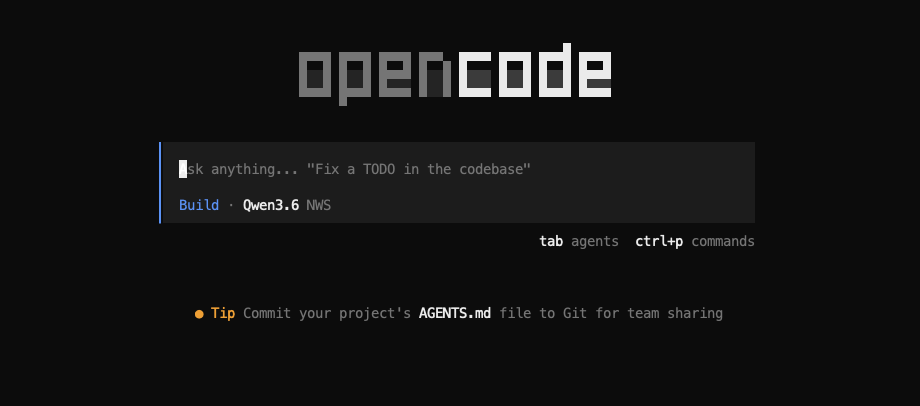
Praktische Befehle
/models
Wechsle zwischen den konfigurierten Modellen.
/agents
Mit /agents oder einfacher mit „Tab„, kannst du zwischen deinen primary Agenten wechseln.
/init
Der Befehl scannt die wichtigen Dateien in deinem Repo, stellt ggf. ein paar gezielte Fragen, wenn die Codebase sie nicht beantworten kann, und erstellt oder aktualisiert die AGENTS.md mit präziser, projektspezifischer Anleitung.
/sessions
Solltest du eine Session mit /exit oder Ctrl + C beendet haben und es bereits mehrere Sessions geben sollte, so kannst du mit diesem Befehl einfach zwischen den Sessions wechseln.
Fazit
Es gibt noch einige weitere Befehle und Möglichkeiten für OpenCode – das alles in einen Blogpost zu verpacken, würde den Rahmen sprengen.
OpenCode ist ein schlankes, aber mächtiges Werkzeug, das sich schnell in bestehende Workflows integrieren lässt. Mit unseren Managed AI-Models und ein paar Zeilen Konfiguration bist du in Minuten startklar. Eigene Agenten lassen sich unkompliziert anlegen und präzise auf ihre Aufgabe zuschneiden. Wer das volle Potenzial ausschöpfen möchte, findet in der offiziellen Dokumentation noch viel mehr: MCP-Server, LSP-Integration und weitere Möglichkeiten warten darauf, entdeckt zu werden.


0 Kommentare