


Was ist die Zwei-Faktor-Authentifizierung (2FA)?
Die Zwei-Faktor-Authentifizierung (2FA) erhöht die Sicherheit deines Nextcloud-Kontos, indem sowohl dein Passwort als auch eine zweite Verifizierungsmethode erforderlich werden. Dieser zweite Faktor stammt in der Regel von einer App wie Google Authenticator oder TOTP Authenticator, die einen Code generiert, der alle 30 Sekunden aktualisiert wird. Ohne diesen Code kann niemand auf dein Konto zugreifen, auch nicht mit Ihrem Passwort.
In diesem Artikel erfährst du, wie du 2FA auf Nextcloud mit einer TOTP-App (Time-based One-Time Password) einrichtest. Befolge diese einfachen Schritte, um die App zu installieren und die Zwei-Faktor-Authentifizierung zu aktivieren.
Schritte zum Aktivieren der Zwei-Faktor-Authentifizierung in Nextcloud
Um 2FA in Nextcloud zu aktivieren, musst du eine App installieren, die TOTP-Funktionalität bietet. So geht’s:
1. Installieren der Zwei-Faktor-TOTP-Anbieter-App
Öffne den Abschnitt Deaktivierte Apps. Melde dich zunächst bei deinem Nextcloud-Konto an. Gehe zum Abschnitt Deaktivierte Apps, um verfügbare Add-ons anzuzeigen, die die Funktionen von Nextcloud erweitern können.
2. Öffne den Abschnitt „Deaktivierte Apps“.
Suche nach der App Two-Factor TOTP Provider. Klicke hier, um es zu installieren und zu aktivieren, damit es für 2FA verwendet werden kann.

3. Gehe zu den Profileinstellungen
Navigiere nach der Aktivierung zu deinen Profileinstellungen, indem du oben rechts deinen Benutzernamen auswählst und dann Persönliche Einstellungen auswählst.
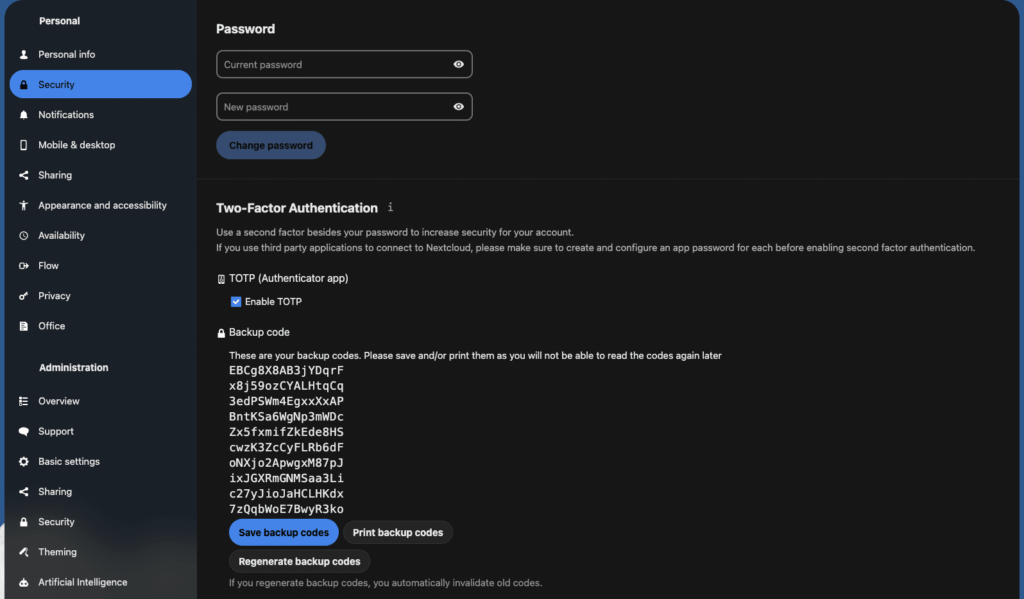
4. Aktiviere TOTP in den Sicherheitseinstellungen
Aktiviere im Abschnitt Sicherheit die Option TOTP aktivieren. Damit wird der Einrichtungsprozess für Deine TOTP-Authentifizierung gestartet.
5. Scanne den QR-Code oder gebe das TOTP-Geheimnis ein
Ein QR-Code wird angezeigt. Verwende eine TOTP-App wie Google Authenticator auf deinem Telefon, um es zu scannen, oder gebe das TOTP-Geheimnis manuell ein. Dadurch wird dein Nextcloud-Konto mit der Authentifizierungs-App verbunden.
6. Überprüfen des Setups
Nach der Verknüpfung generiert deine TOTP-App einmalige Passcodes. Gebe den aktuellen Code ein, der in der App angezeigt wird, um die Einrichtung zu überprüfen.
7. Backup-Codes generieren
Erstelle nach der Überprüfung Backup-Codes und bewahre sie an einem sicheren Ort auf. Mit diesen Codes kannst du auf dein Konto zugreifen, wenn du den Zugriff auf dein Telefon oder deine Authentifizierungs-App verlierst.
Testen deines 2FA-Setups
So stellst du sicher, dass 2FA ordnungsgemäß funktioniert:
- Melde dich von Nextcloud ab.
- Melde dich mit deinem Benutzernamen und Passwort wieder an.
- Gebe den TOTP-Code ein, der in deiner Authentifizierungs-App angezeigt wird.
Wenn dies erfolgreich ist, wird 2FA ordnungsgemäß eingerichtet. Glückwunsch! Dein Nextcloud-Konto verfügt jetzt über eine zusätzliche Sicherheitsebene.

Schlussfolgerung
Wenn die Zwei-Faktor-Authentifizierung aktiviert ist, ist dein Nextcloud-Konto sicherer vor unbefugtem Zugriff. Genieße die zusätzliche Gewissheit, dass deine Daten besser geschützt sind!




0 Kommentare