

Monitoring ist eine entscheidende Komponente für viele Systeme und unverzichtbar für die Aufrechterhaltung eines guten Systemzustands. Besonders für kritische Systeme ist es wichtig, rechtzeitig und effizient über mögliche Probleme informiert zu werden. Benachrichtigungen über den Zustand deiner Systeme können z.B. über Grafana Alerting versendet werden.
Vielleicht hast du schon bemerkt, dass wir seit Kurzem auch eine Managed Prometheus App anbieten, die Prometheus und Grafana kombiniert. Prometheus ist die führende Open-Source-Monitoring-Lösung, mit der du Metriken aus verschiedenen IT-Systemen sammeln, aggregieren, speichern und abfragen kannst. Grafana ergänzt dies, indem es eine intuitive Datenvisualisierung durch gut gestaltete Dashboards bietet. Um jedoch Benachrichtigungen von deinen Systemen zu erhalten, benötigst du Grafana Alerting. Grafana Alerting unterstützt Benachrichtigungen per E-Mail, SMS und über viele weitere Kanäle.
In dieser Anleitung zeigen wir dir einen einfachen und effektiven Weg, um Benachrichtigungen von Grafana direkt auf deinem Endgerät zu erhalten, indem wir Grafana Alerting mit Telegram konfigurieren. Die Einrichtung ist schnell und kann in nur wenigen Minuten abgeschlossen werden.
Wie du Grafana Alerting mit Telegram einrichtest
Voraussetzungen
- Grafana (vorzugsweise die Managed Prometheus App)
- Telegram mit eigenem Account
Schritt 1: Erstelle einen Telegram-Bot und erhalte das Bot-API-Token
Stelle zunächst sicher, dass du ein Telegram-Konto hast. Als nächstes benötigst du zwei wichtige Informationen: das Bot-API-Token und deine Chat-ID (die ID des Telegram-Chats, in dem du Benachrichtigungen erhalten möchtest). Damit kannst du den Bot deinen Chats zuweisen und verschiedene Aktionen durchführen.
Folge diesen Schritten, um den Telegram-Bot einzurichten:
- Öffne Telegram auf deinem Gerät.
- Suche nach dem Bot namens BotFather.
- Gebe im Chat
/helpein, um alle möglichen Befehle anzuzeigen. - Um das Bot-API-Token zu erhalten, erstelle deinen eigenen Bot, indem du
/newboteingibst. - Folge den Anweisungen (wähle einen Namen für den Bot, der mit „bot“ oder „_bot“ endet).
- Kopiere dein HTTP-API-Token.

Schritt 2: Abrufen der Telegram-Chat-ID
Nachdem du das Bot-API-Token erhalten hast, füge deinen Bot zu einem Gruppenchat hinzu, um die Chat-ID zu erhalten.
- Erstellen eine neue Gruppe in der Telegram-App.
- Suche nach dem Bot, den du erstellt hast, und füge ihn der Gruppe hinzu.
- Interagiere mit dem Bot, indem du Nachrichten sendest, die mit „
/“ beginnen. - Sende eine HTTP-Anfrage an den Bot, um die Chat-ID abzurufen. Kopiere die folgende URL und ersetze
{dein_bot_api_token}durch dein Bot-API-Token:https://api.telegram.org/bot{dein_bot_api_token}/getUpdates - Rufe die URL in deinem Browser auf.
- Wenn die Anfrage erfolgreich ist, erhältst du eine Antwort im JSON-Format.
- Kopiere den Wert unter „chat“ bei „id“.
Beispielaufgabe:
{"ok":true,"result":[{"update_id":301357744,"my_chat_member":{"chat":{"id":-4227950682,"title":...Schritt 3: Konfiguriere Grafana Alerting mit Telegram
Der letzte Schritt besteht darin, einen Contact Point für Telegram in Grafana Alerting zu erstellen und sie mit einem Benachrichtigungskanal zu verknüpfen.
Erstelle den Contact Point
Fügen einen neuen Contact Point für Telegram in Grafana hinzu, indem du diese Schritte ausführst:
- Navigiere in der Seitenleiste zu Alerting > Contact points.
- Klicke auf + Add contact point.
- Benenne den Kontakt.
- Wähle Telegram unter Integration.
- Gebe deine Telegram-Anmeldedaten ein: Bot-API-Token und Chat-ID.
- Klicke auf Test, um zu prüfen, ob die Integration funktioniert. Wenn dies nicht der Fall ist, stelle sicher, dass deine Anmeldeinformationen korrekt kopiert und eingefügt wurden.
- Klicke auf Save contact point.
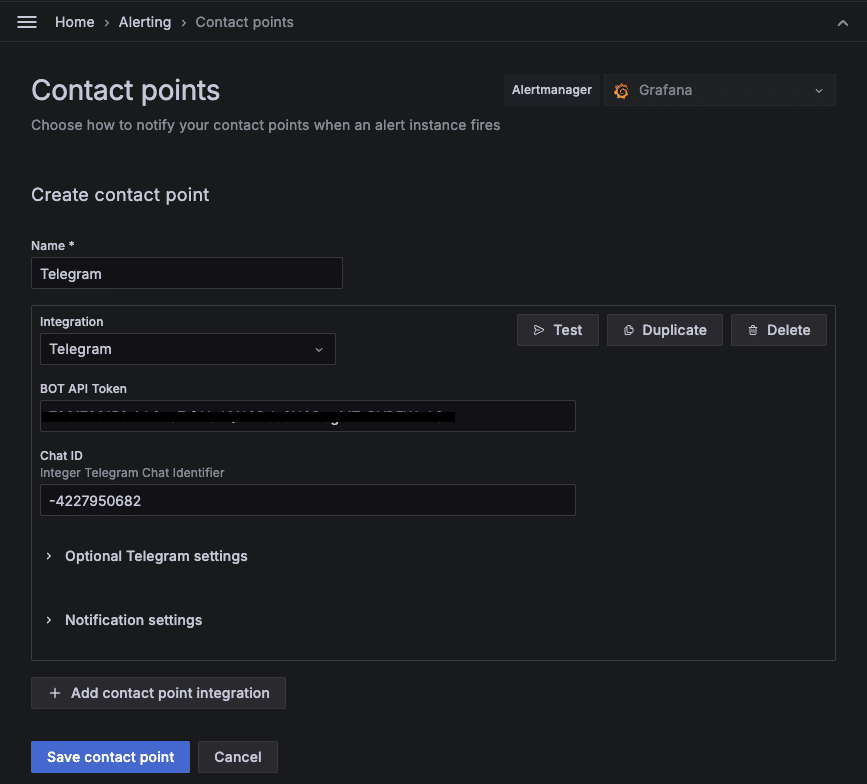
Wenn der Test erfolgreich war, sollte er in etwa so aussehen:

Das war’s auch schon! Du hast erfolgreich Grafana Alerting mit Telegram aktiviert. Viel Spaß mit Grafana Alerting!
Wenn du weitere Fragen zu unserer neuen NETWAYS Managed Prometheus App oder zur Einrichtung mit Grafana Alerting hast, zögere bitte nicht, uns zu kontaktieren oder dich mit unseren MyEngineer® in Verbindung zu setzen.



0 Kommentare